
Lorsqu’on rejoint une session en ligne, nous savons rarement comment nous sonons réellement aux autres participants et aux interprètes qui traduisent notre discours en temps réel. Cela peut représenter un véritable défi pour ceux qui essaient de suivre le dialogue.
C'est pourquoi, plus tôt cette année, we have introduced the pre-call testing functionality for Connect and Connect Pro meetings, allowing meeting participants and interpreters to get a full overview of their computer settings and internet speed ahead of a meeting.
Assurez-vous de savoir que vous avez une excellente sonorité
Aujourd'hui, nous avons mis à jour cette fonctionnalité pour offrir aux participants la possibilité d'enregistrer et d'écouter un court échantillon de leur audio. Pour vous assurer de savoir exactement comment vous apparaissez et comment vous sonnez aux autres participants de la session - avant de rejoindre.
Dans n'importe quelle session
La fonctionnalité de test pré-appel est disponible via la page de test pré-appel qui peut être consultée via ce lien direct :
Ce n'est pas seulement une ressource utile lors de la participation à une session sur Interprefy Connect ou Connect Pro, mais littéralement n'importe quelle session - que vous organisiez un webinaire ou que vous rejoigniez un appel Zoom.
Regardez notre démonstration
Les instructions étape par étape en plein écran sont également disponibles ici
Des instructions détaillées étape par étape pour effectuer un appel de test sont disponibles ici
Aperçu des fonctionnalités
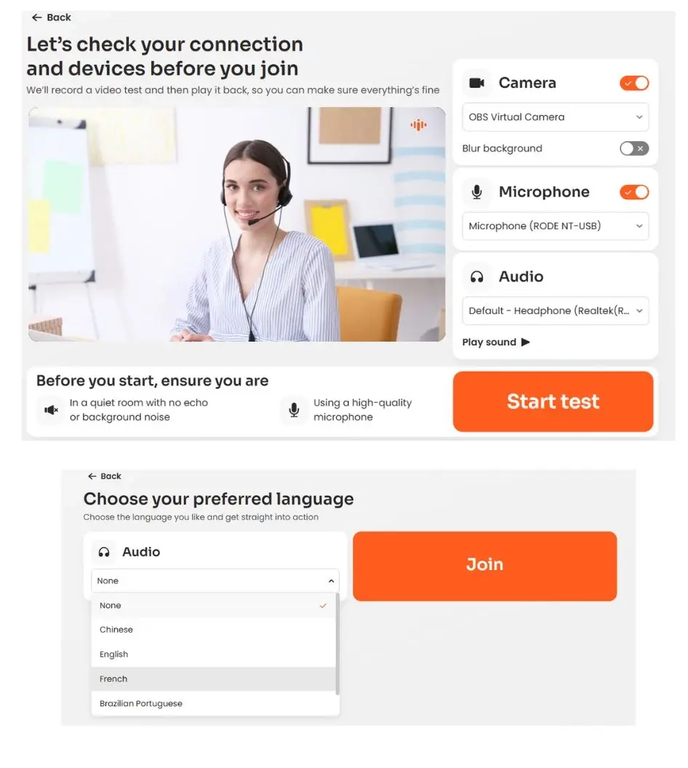
- Caméra - Sélectionnez votre webcam dans le menu déroulant. Activez ou désactivez votre caméra à l'aide du curseur.
- Flouter l'arrière-plan - activer/désactiver à l'aide du curseur.
- Microphone - Sélectionnez votre microphone dans le menu déroulant. Activez/désactivez votre micro à l'aide du curseur.
- Audio - Sélectionnez votre dispositif de sortie audio.
- Lire le son - Cliquez pour tester si vous entendez le son via le dispositif audio sélectionné.
- Démarrer le test - Cliquez pour enregistrer un court échantillon de votre audio et vidéo, tester si votre bande passante Internet peut supporter le streaming audio et vidéo et vérifier la compatibilité de votre navigateur.
- Tester à nouveau - Si vous souhaitez enregistrer un nouvel échantillon et tester à nouveau votre audio, vidéo, navigateur et connexion Internet.
- Suivant - Cliquez pour passer à la sélection de la langue.
- Audio - Utilisez le menu déroulant pour sélectionner la langue préférée que vous souhaitez écouter.
- Rejoindre - Cliquez pour entrer dans la réunion.
Astuce pro:
Enregistrez ce lien dans les favoris de votre navigateur pour l'avoir à portée de main chaque fois que vous êtes sur le point de rejoindre une session ou d'animer un webinaire :